개발환경 셋업
Git, GitHub를 배우기 위해 필요한 프로그램들과 계정 설정등을 배운다.
실습 안내
- 이번 챕터는 개발환경 셋업으로 실습과 함께 진행 됩니다.
- 교재 내용을 따라가면서 중간 중간 필요한 프로그램이나 실습을 함께 진행 하도록 합니다.
CLI 환경 준비
앞에서도 언급했지만 본 교재에서는 기본적으로 CLI환경으로 실습을 진행한다. 따라서 1장에서 배운것 처럼 여러분이 사용할 터미널을 결정하고 앞으로의 실습을 위해 필요한 최소한의 명령어를 익혀야 한다.
터미널
운영체제에서 기본으로 제공하는 터미널을 기준으로 한다. 맥의 경우 터미널 혹은 terminal 프로그램을 사용하고 윈도우 cmd 혹은 powershell을 사용할 수 있다. 다만 윈도우가 POSIX를 기본적으로 지원하지 않기 때문에 작업 환경의 통일성을 위해 git 에서 제공하는 git bash 라는 프로그램을 사용한다.
따라서 맥은 별도의 터미널 프로그램 준비가 필요없고 윈도우의 경우 git 설치전 까지는 cmd를 사용한다.
실습: 터미널 실행
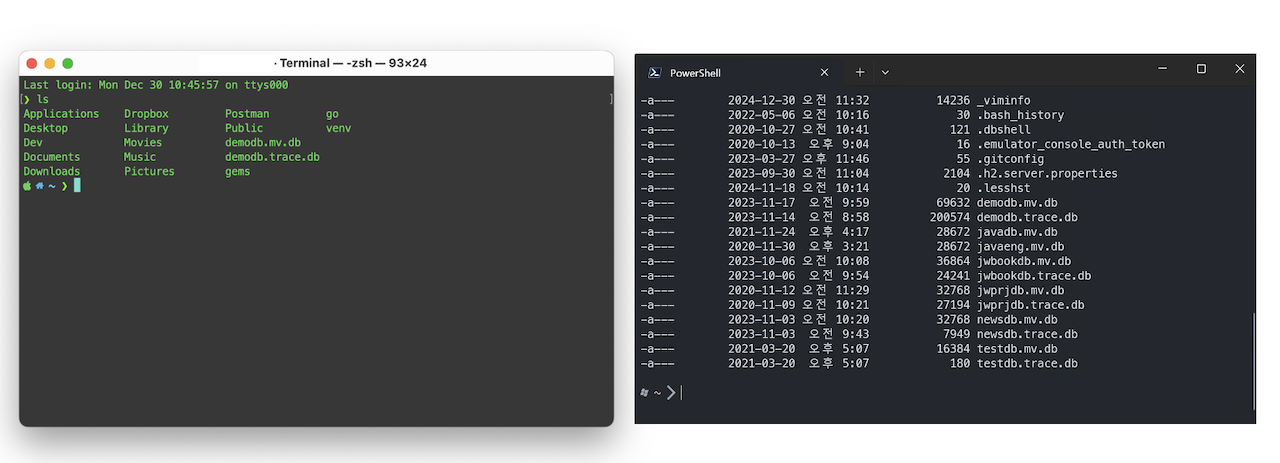
- 다음과 같이 터미널이 정상적으로 실행되는지 확인한다.
- 맥은 터미널 앱 아이콘을 찾아 실행하거나
Cmd+스페이스키를 눌러 검색창에 terminal 을 입력해 나오는 앱을 실행. - 윈도우의 경우
윈도우+R키를 눌러 나오는 창에cmd를 입력해 실행.
패키지 매니저
패키지 매니저는 운영체제에 필요한 프로그램을 설치하고 버전을 관리해 주는 CLI도구 이다. 보통 앱스토어나 인터넷으로 설치프로그램을 다운받아 실행하는 방식도 있지만 과정이 번거롭고 여러 버전을 운영하기 어렵기 때문에 개발자들은 CLI기반 패키지 매니저를 선호한다.
다음은 운영체제별로 대표적인 패키지 관리 프로그램과 설치 방법이다.
맥(Mac OS)
맥에서는 주로 홈브루(homebrew) 라는 패키지 관리자를 사용한다. 홈페이지와 터미널에서 실행할 설치 명령은 다음과 같다.
- 홈페이지: https://brew.sh
- 사용법: Homebrew 명령어 매뉴얼
실습: 홈브루 설치
- 앞의
$는 쉘 프롬프트로 입력하는 부분이 아니다. $를 제외한 부분을 복사해 터미널에 붙여넣기를 한다.
Note
- 리눅스의 경우 homebrew 이외 apt, yum 등을 사용할 수 있다.
- 여기서는 리눅스도 맥과 동일하게 homebrew를 사용하는 것으로 가정한다.
윈도우
윈도우에서는 Chocolatey, winget, scoop 등이 대표적이다. 여기서는 마이크로소프트에서 제공하는 winget을 사용할 것이다.
먼저 cmd 를 실행해 winget을 입력해 보고 설치되어 있다면 설치과정은 생략해도 된다. 만일 설치되어 있지 않다면 아래 설치 링크를 클릭해 설치하도록 한다.
- 홈페이지: winget 설치페이지
- 사용법: 마이크로스프트 winget 매뉴얼
실습: winget 설치
- winget 링크를 클릭하면 윈도우 스토어로 연결되고 앱 설치 관리자를 설치한다.
- 이미 설치되어 있다면 설치하지 않아도 된다.
git, gh 설치
이제 git과 깃허브 CLI 도구인 gh를 설치할 차례이다.
git-> git 버전관리를 CLI로 사용할 수 있도록 해주는 프로그램gh-> 원격 리파지토리인 GitHub를 로컬 컴퓨터에서 CLI로 사용할 수 있도록 도와주는 프로그램
실습: 패키지 관리자를 통한 설치
앞에서 터미널과 패키지 관리자가 정상적으로 준비 되었다면 사용하는 운영체제에 따라 다음과 같이 git과 gh를 설치 한다.
Note
- 실행 명령 앞의
$,c:₩>는 쉘 프롬프트로 입력해야 하는 명령어가 아니다. - 쉘 프롬프트의 모양은 개인에 따라 조금씩 다를 수 있다.
정상적으로 설치되었다면 다음과 같이 명령어를 입력해 설치여부와 버전을 확인해 보도록 한다.
$ git --version
git version 2.51.0

$ gh --version
gh version 2.86.0 (2026-01-21)
https://github.com/cli/cli/releases/tag/v2.86.0
- 설치 시점에 따라 버전은 조금씩 차이가 있을 수 있으니 참고한다.
마지막으로 윈도우 사용자들은 git bash가 실행되는지 확인 한다. git bash는 git 설치시 함께 설치되며 윈도우에서 POSIX 환경을 제공하는 터미널 프로그램으로 앞으로 진행되는 실습 명령어를 맥/리눅스와 동일하게 사용할 수 있도록 도와준다.
실습: git bash 확인
윈도우 사용자는 시작 메뉴에서 git bash를 검색해 실행해 본다. 만일 검색이 되지 않을 경우 git이 정상적으로 설치되지 않은 것이므로 다시 설치하도록 한다.
Sponsored
GitHub
소개
GitHub는 마이크로소프트에서 운영하는 웹 기반의 소프트웨어 협업 도구라고 볼 수 있다. 기본적으로 git의 원격 리파지토리를 제공하는 호스팅(서버를 대여하는)서비스의 하나이다.
쉽게 git은 로컬 컴퓨터에서 버전 관리를 할 수 있는 도구이고 GitHub는 인터넷 상에서 여러 사람이 협업할 수 있도록 도와주는 서비스라고 생각하면 된다. GitHub는 2008년에 설립되어 2018년 마이크로소프트에 인수되었으며 현재 전 세계에서 가장 큰 오픈소스 프로젝트 호스팅 서비스로 자리잡고 있다. 2024년 기준으로 약 1억 9천만 개 이상의 리포지토리가 호스팅되고 있으며 매일 수백만 건의 커밋이 이루어지고 있다.
GitHub와 유사한 서비스는 다수가 존재하며 대표적인 것들은 다음과 같다.
| 서비스 이름 | 주요 특징 | 웹사이트 |
|---|---|---|
| GitLab | 오픈소스 지원, CI/CD 통합, 자체 호스팅 가능 | gitlab.com |
| Bitbucket | Atlassian 제품군과 통합, 팀 협업 기능 강조 | bitbucket.org |
| SourceForge | 오래된 오픈소스 프로젝트 호스팅 서비스 | sourceforge.net |
| Gitea | 경량화된 자체 호스팅 Git 서비스 | gitea.io |
| Launchpad | Canonical이 개발한 오픈소스 호스팅 플랫폼 | launchpad.net |
| AWS CodeCommit | AWS와 통합된 관리형 Git 리포지토리 서비스 | aws.amazon.com/codecommit |
| Azure Repos | Azure DevOps와 통합된 Git 리포지토리 서비스 | azure.microsoft.com/services/devops/repos |
| Fossil | 버전 관리 및 위키, 버그 추적 기능 통합 | fossil-scm.org |
| Google Cloud Source Repositories | Google Cloud와 통합된 Git 리포지토리 서비스 | cloud.google.com/source-repositories |
각 서비스들은 단순히 git의 원격 리파지토리 제공 뿐 아니라 CI/CD 통합 등 다양한 기능을 제공하고 있는데 GitHub의 주요 기능은 다음과 같다.
| 주요 기능 | 설명 |
|---|---|
| 리포지토리 호스팅 | Git 기반의 코드 버전 관리를 지원하며, 퍼블릭 및 프라이빗 리포지토리를 생성할 수 있음. |
| 이슈 트래킹 | 프로젝트와 관련된 버그, 작업, 아이디어 등을 관리할 수 있는 이슈 트래킹 기능 제공. |
| Pull Request | 코드 변경 내용을 검토하고 병합할 수 있도록 지원하는 협업 도구. |
| Actions (CI/CD) | 자동화된 워크플로우 구축 및 CI/CD 파이프라인 설정을 위한 GitHub Actions 기능 제공. |
| 프로젝트 보드 | 칸반 스타일의 프로젝트 관리 보드를 통해 작업 상태를 시각적으로 관리 가능. |
| 코드 리뷰 | 코드 변경 사항에 대해 의견을 교환하고 리뷰를 요청할 수 있는 기능. |
| 위키 | 프로젝트 문서를 작성하고 관리할 수 있는 위키 기능 제공. |
| 시큐리티 | 의존성 취약점 알림, 코드 스캔, 시크릿 검출 등을 통해 보안 강화. |
| GitHub Pages | 정적 웹사이트를 호스팅할 수 있는 기능으로, 리포지토리의 내용을 기반으로 웹사이트를 생성 가능. |
| 브랜치 보호 규칙 | 브랜치에 대한 특정 보호 규칙을 설정하여 무분별한 병합을 방지하고 협업 품질을 유지. |
| 디스커션(Discussions) | 프로젝트 관련 토론을 진행할 수 있는 커뮤니티 게시판 기능. |
| Copilot | 생성형 AI기반 코드 자동완성 채팅 기반 코드 작성 지원. |
모든 GitHub 기능을 다 사용하기는 현실적으로 어려울 수 있고 조직의 규모나 프로젝트 성격에 따라 필요없을 수도 있다. 다만 다음 서비스들은 시간이 될때 한번씩 살펴보길 권한다.
- Copilot: VS Code, Intelli-J 등 개발도구와 연동해 코드 작성에 도움을 받을 수 있다. 유료이나 학생/교직원은 무료로 사용 가능.
- GitHub Pages: 간단하게 마크다운 기반으로 개인 블로그 같은 웹사이트 운영이 가능하다. 무료 사용자도 이용 가능.
- 프로젝트 보드: 프로젝트 관리 도구로 협업 및 이슈 트래킹과 연동해 일정 및 작업 관리가 가능하다.
회원가입
https://github.com 사이트에 접속해 Sign Up 메뉴로 들어가 회원 가입을 한다. GitHub는 유료 혹은 무료로 시작할 수 있다. 예전에는 무료의 경우 private 리파지토리에 제한이 있었지만 지금은 제한 없이 이용이 가능하다. Github의 거의 모든 기능을 무료 버전에서도 사용할 수 있으므로 개인 사용자라면 무료로 시작하길 권장한다.
기본적인 설치 과정은 다음과 같다.
- 안내에 따라 이메일, 패스워드, 사용자 이름을 입력한다.
- 이메일로 발송된 인증코드를 넣고 확인 한다.
- 간단한 설문에 답한다.
- 무료로 시작하거나 학생의 경우 학교 계정으로 Pro 버전 신청이 가능하다.
- 학생 계정인증을 통해 Copilot ai 코드 어시스턴트등을 무료로 사용할 수 있다.
- 보안 강화를 위해서는 회원 가입후 2중 인증 설정을 추가로 할 수 있다.
리파지토리 생성
리파지토리는 소스 저장소라는 의미로 Github 클라우드 서버에 생성되는 저장소를 말한다. 내 컴퓨터의 소스 폴더를 git으로 관리하는 경우 이를 원격 리파지토리와 연결해 사용하는 개념이다.
리파지토리 생성은 두 가지 방법으로 가능한데 로컬을 먼저 생성하고 깃허브에 원격 저장소를 생성해 연결하는 방법과 깃허브에 먼저 리파지토리를 만들고 이를 로컬로 가져와 사용하는 방법이 있다.
여기서는 간단하게 깃허브에 리파지토리를 만드는 것만 설명한다.
실습: 깃허브 리파지토리 생성
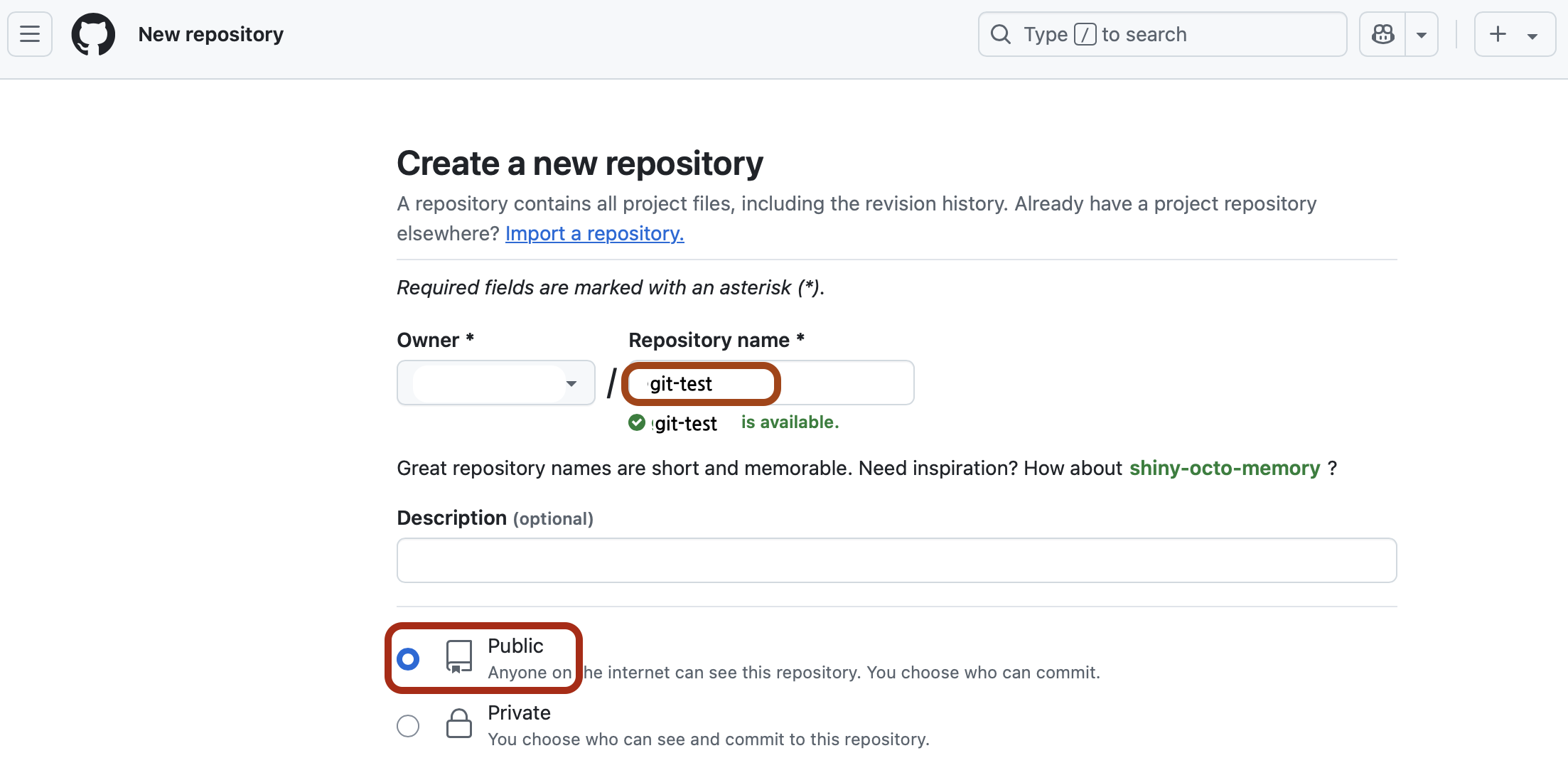
깃허브 계정으로 로그인 하고 왼쪽에 나오는 Create repository 메뉴를 클릭하고 생성 화면에서 다음과 같이 입력하고 하단의 Create repository 버튼으로 리파지토리를 생성한다.
주의사항
- 그림에 표시된 2곳의 설정 이외 다른 옵션은 선택하지 않는다.
- Owner 항목에는 여러분이 로그인 한 계정 정보가 표시된다.
이제 git,github 학습을 위한 기본적인 준비가 완료 되었다. 다음 챕터부터 본격적으로 git의 기본 개념과 사용법을 익혀 나가도록 한다.